PPT 게임 Buried Bells 아시나요? 섬에 묻힌 종 주머니를 찾는 게임인데,
가로축(예: 50,000 won)과 세로축(예: these gloves)이 만나는 칸을 파려면 그 칸의 문장으로 묻고 답해야 해요.
🙋 “How much are these gloves?” 🙋♀️ “They're fifty thousand won.” → ⛏ 파기!
못 찾으면 그 자리에 숫자 표지판이 서요. 종 주머니까지 몇 칸 떨어졌는지 알려 주는 힌트라서,
아이들이 지뢰찾기처럼 머리를 맞대고 “그럼 여기 아니면 저기야!” 하며 다음 칸을 고르고, 그 칸의 문장을 또 말하게 돼요. 😊
그런데 PPT는 주머니 자리가 정해져 있고, 단원마다 새로 만들기가 너무 힘들어서
교과서 단원만 고르면 바로 시작되는 웹 버전을 만들었어요. 판마다 주머니 자리가 무작위로 바뀌어요!
👉 바로 가기: https://bells.13w.kr
👉 가입·로그인 없음 · 무료 · 학생 정보 저장 없음 · TV(전자칠판) 하나면 끝 (학생 기기 필요 없음)
👉 수업 시간에 다 못 끝내도 괜찮아요. 💾 저장해 두면 다음 시간에 팀 점수 그대로 이어서 해요! (아래 “이어하기” 참고)
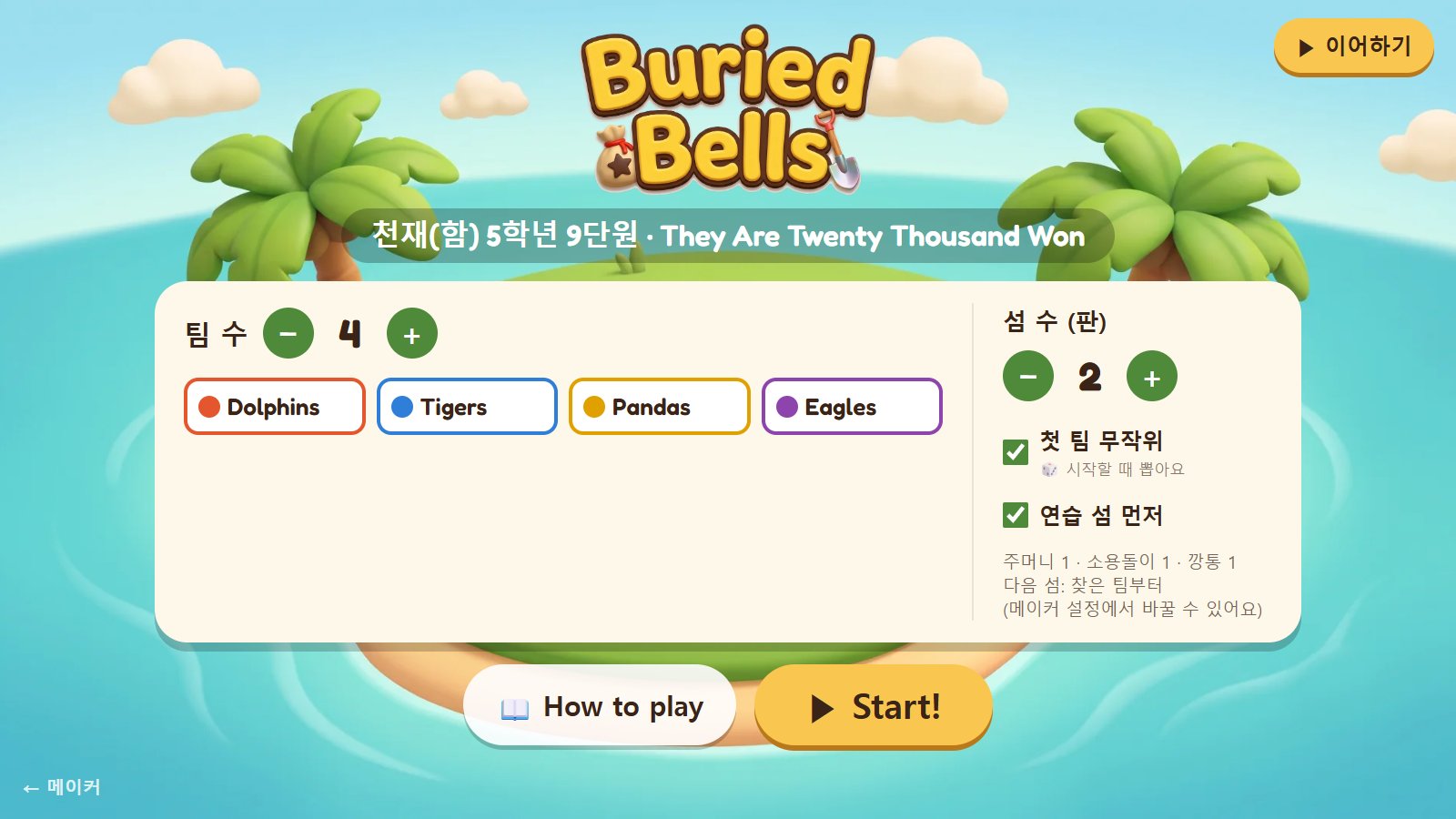
▲ 사진: 01-title.jpg — TV 시작 화면: 팀 수·팀 이름·섬 수 정하기
🎮 이렇게 진행돼요
- 🎲 첫 팀 정하기 — 게임이 시작되면 화면이 첫 팀을 알려 줘요. 기본은 무작위, 설정에서 Team 1부터로 바꿀 수 있어요.
- 차례인 팀이 칸을 골라요. 칸을 직접 누르거나, 가로축 머리(금액)를 누르면 그 줄이 강조되고 세로축 머리(물건)를 누르면 그 칸이 골라져요.
- 말풍선에 질문·대답 문장이 나와요. 아이들이 묻고 답하면 선생님이 듣고 ⛏ Dig! (말하지 못하면 ⏭ 차례 넘기기)
- 판 자리에 숫자 표지판: 종 주머니까지 1칸 · 2칸 · 3칸 이상(가로·세로·대각선 모두 한 칸). 그리고 다음 팀 차례로!
- 종 주머니를 찾은 팀 +1점, 다음 섬으로! 다음 섬은 찾은 팀부터(기본) 또는 찾은 팀의 다음 팀부터(설정) 시작해요.
- 정한 섬 수가 끝나면 🏆 시상대. 다 못 끝냈으면 💾 저장하고 다음 시간에 이어서!
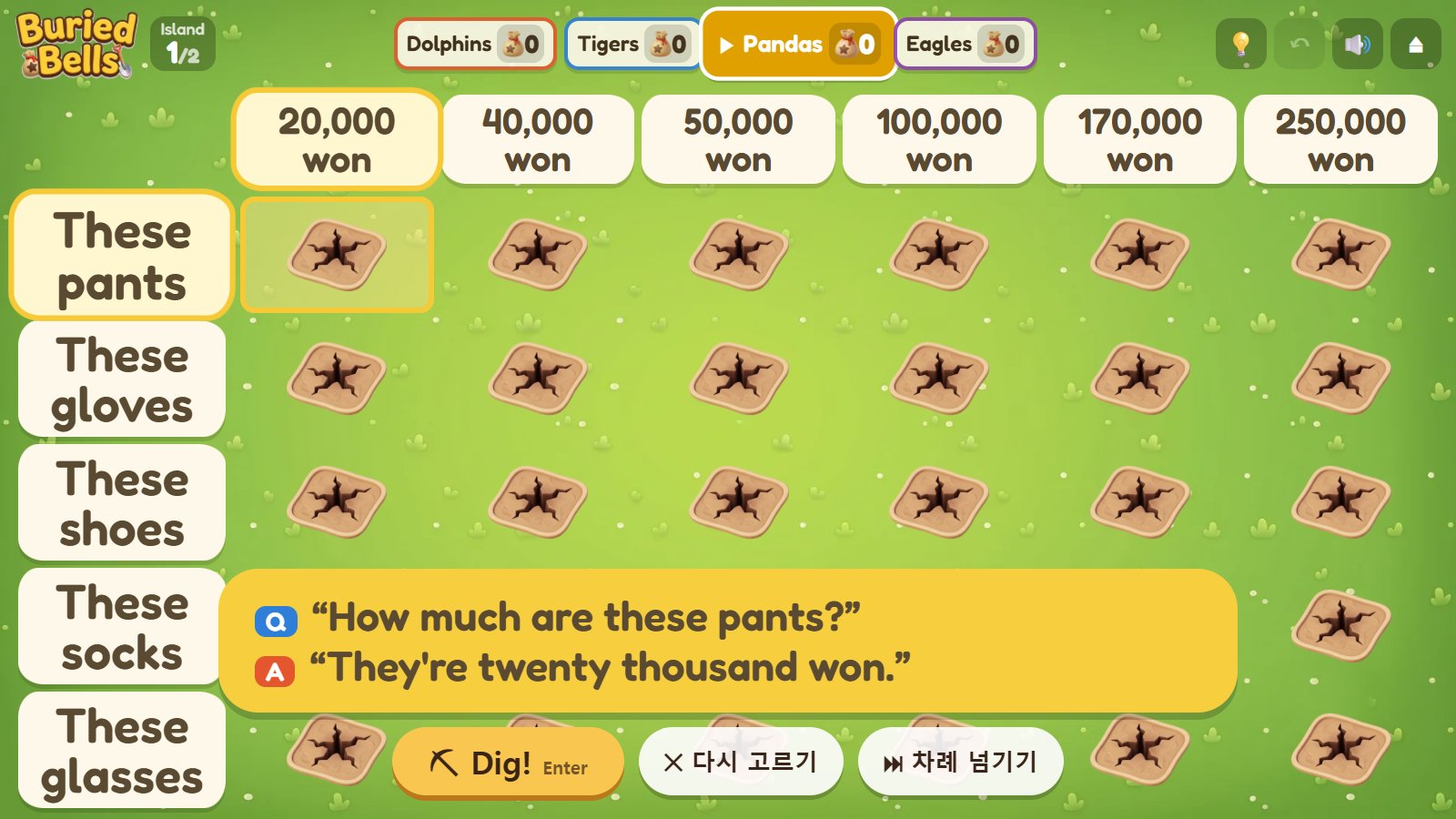
▲ 사진: 06-ask-answer.jpg — 칸을 고르면 줄이 강조되고 질문·대답 문장이 나와요. 숫자는 영어로 풀어서!
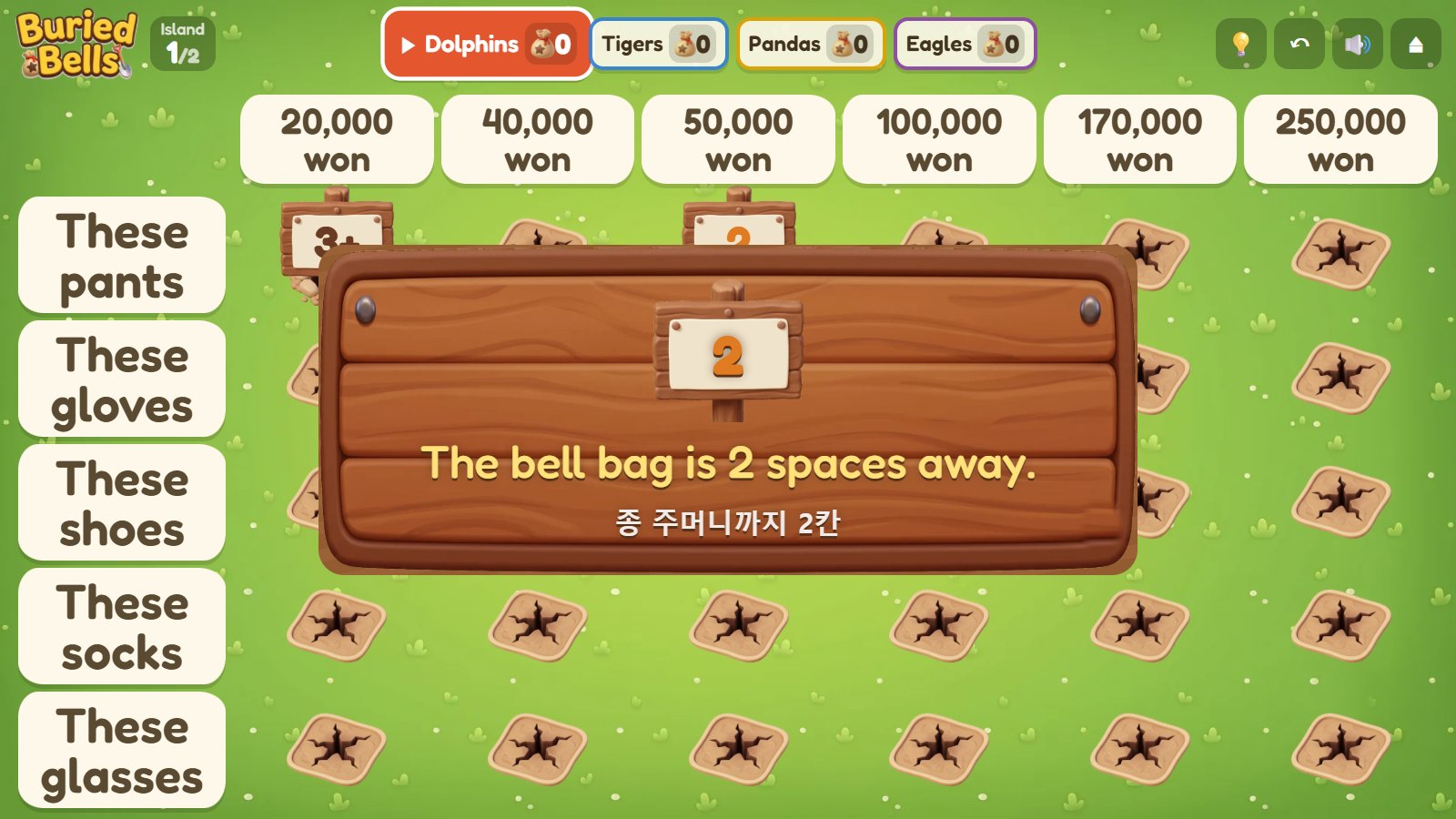
▲ 사진: 08-sign.jpg — “The bell bag is 2 spaces away.” 숫자가 힌트예요
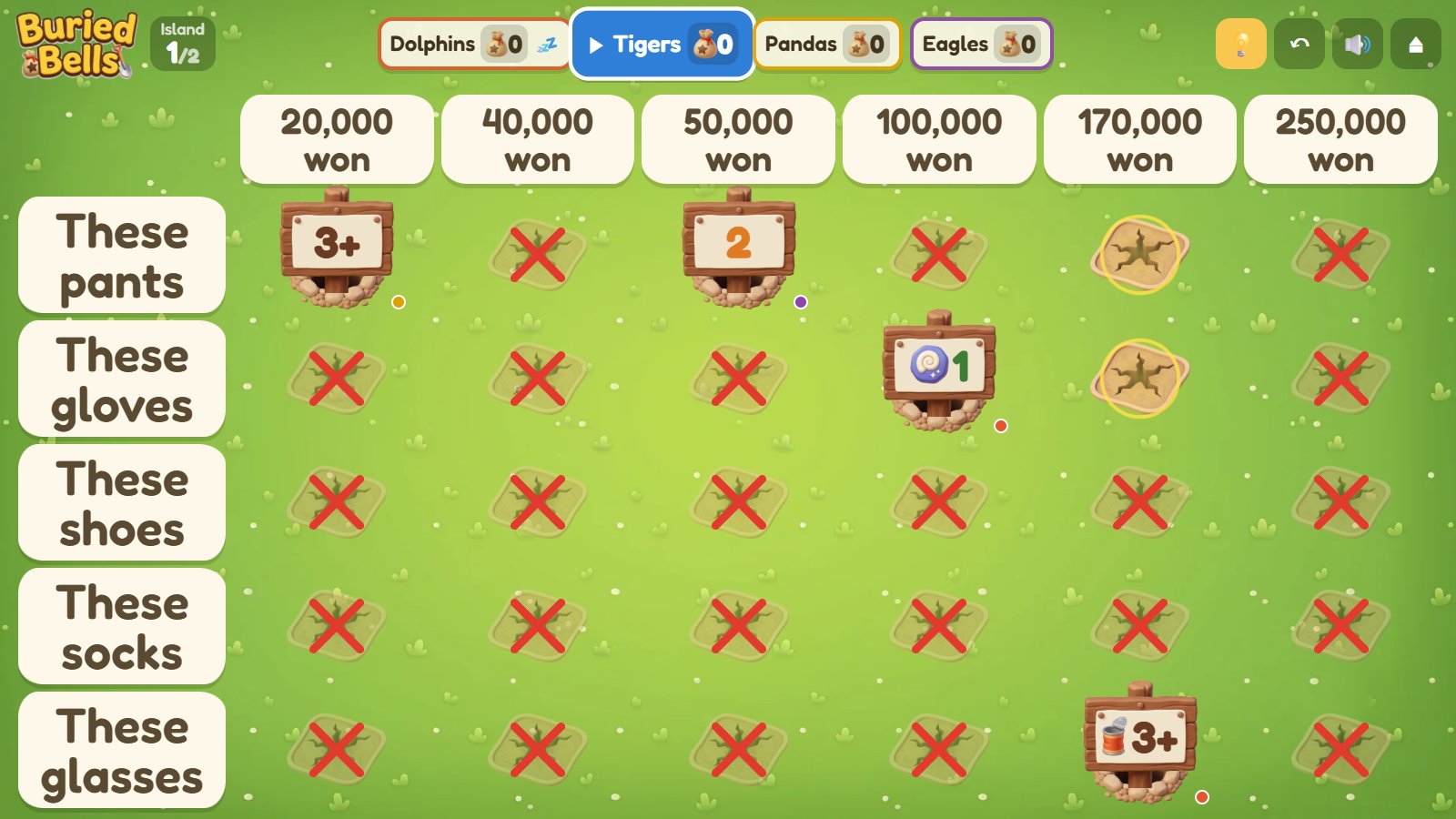
▲ 사진: 09-hint.jpg — 💡 힌트(H): 지금까지 나온 숫자와 맞는 칸만 빛나고, 나머지는 ✕. 같이 추리해 보기 좋아요
🔁 차례는 이렇게 돌아요 — 선생님이 골라요
팀 대항 게임에서 제일 신경 쓰이는 게 “누가 먼저 하느냐”죠. 그래서 순서 규칙을 메이커 게임 설정에서 고를 수 있게 했어요.
고른 규칙에 따라 게임 방법 안내 · 연습 섬 · 섬이 끝난 화면의 설명이 저절로 바뀌어서, 아이들에게 따로 설명하지 않아도 돼요.
| 언제 | 기본 | 설정으로 바꾸면 |
|---|---|---|
| 첫 섬의 첫 팀 | 🎲 무작위 — 시작할 때 “🎲 첫 팀은 무작위로 뽑았어요 → Pandas부터” 알림 | Team 1부터 — “첫 팀은 Team 1부터 시작해요” |
| 섬 안에서 | 팀 순서대로 한 칸씩 · 🌀 소용돌이 돌은 한 번 더 · 🥫 빈 깡통은 다음 차례 쉬기 💤 · 말 못 하면 ⏭ 넘기기 | |
| 다음 섬의 첫 팀 | 주머니를 찾은 팀부터 — 첫 삽은 단서 없이 떠야 해서 불리해요. 방금 찾은 팀이 그 불리한 첫 삽을 맡아, 다른 팀이 따라잡기 좋아요 | 찾은 팀의 다음 팀부터 — 차례가 늘 한 칸씩 이어져 순서가 단순해요(쉬는 팀은 건너뛰어요) |
| 언제든 | 위쪽 팀 이름을 누르면 “이 팀 차례”로 바로 바꿀 수 있어요 (점수 ±1도 여기서) | |
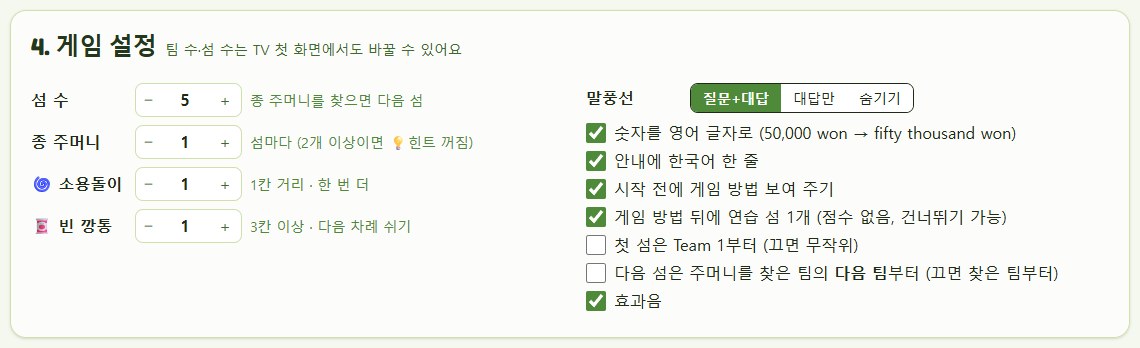
▲ 사진: 20-turn-settings.jpg — 메이커 ‘4. 게임 설정’: 첫 섬은 Team 1부터 / 다음 섬은 찾은 팀의 다음 팀부터 (둘 다 기본은 꺼짐). TV 첫 화면에서도 ‘첫 팀 무작위’를 바로 켜고 끌 수 있어요
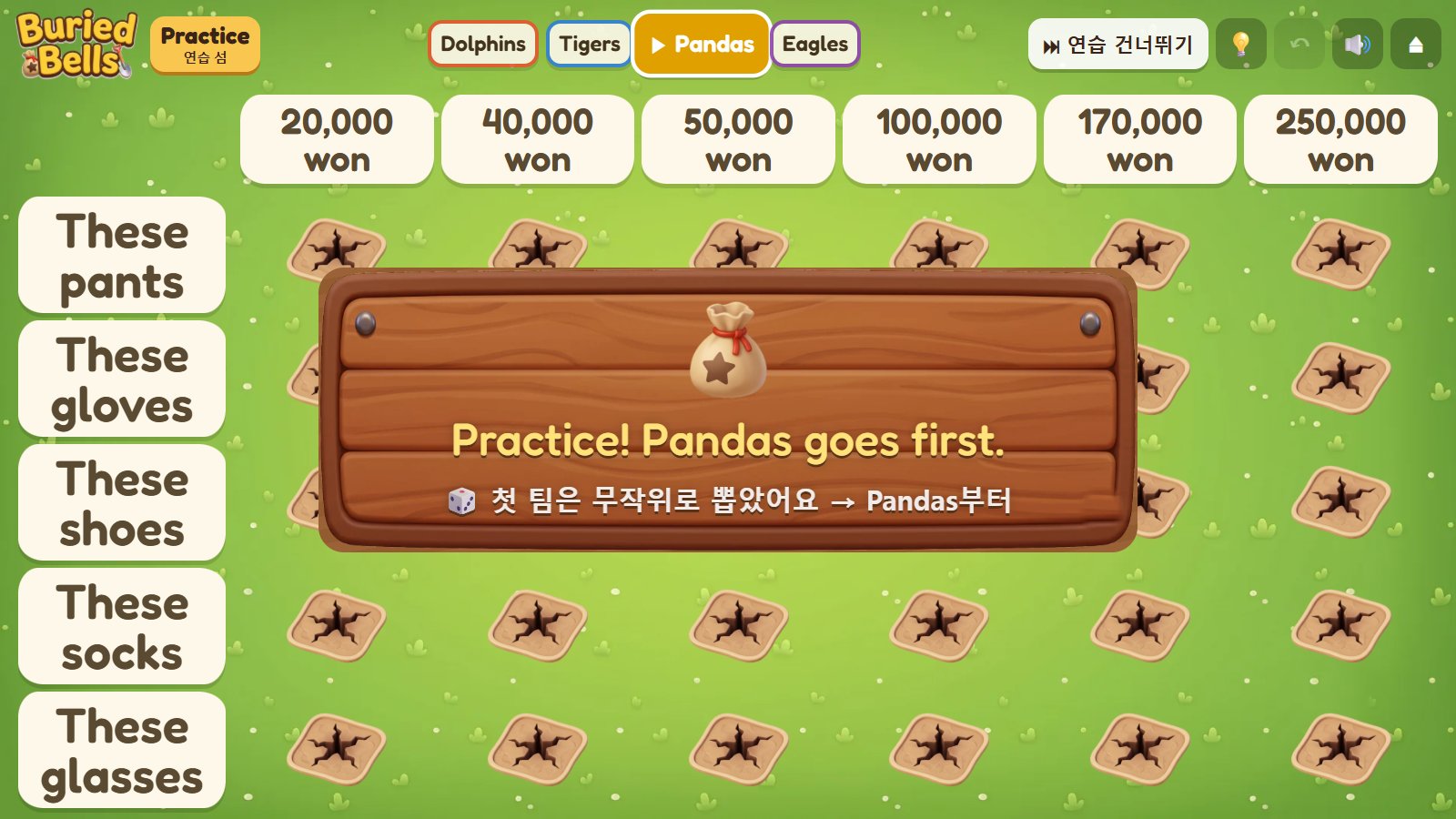
▲ 사진: 21-first-team.jpg — 시작하자마자 “🎲 첫 팀은 무작위로 뽑았어요 → Pandas부터” — 누가 먼저인지로 다툴 일이 없어요
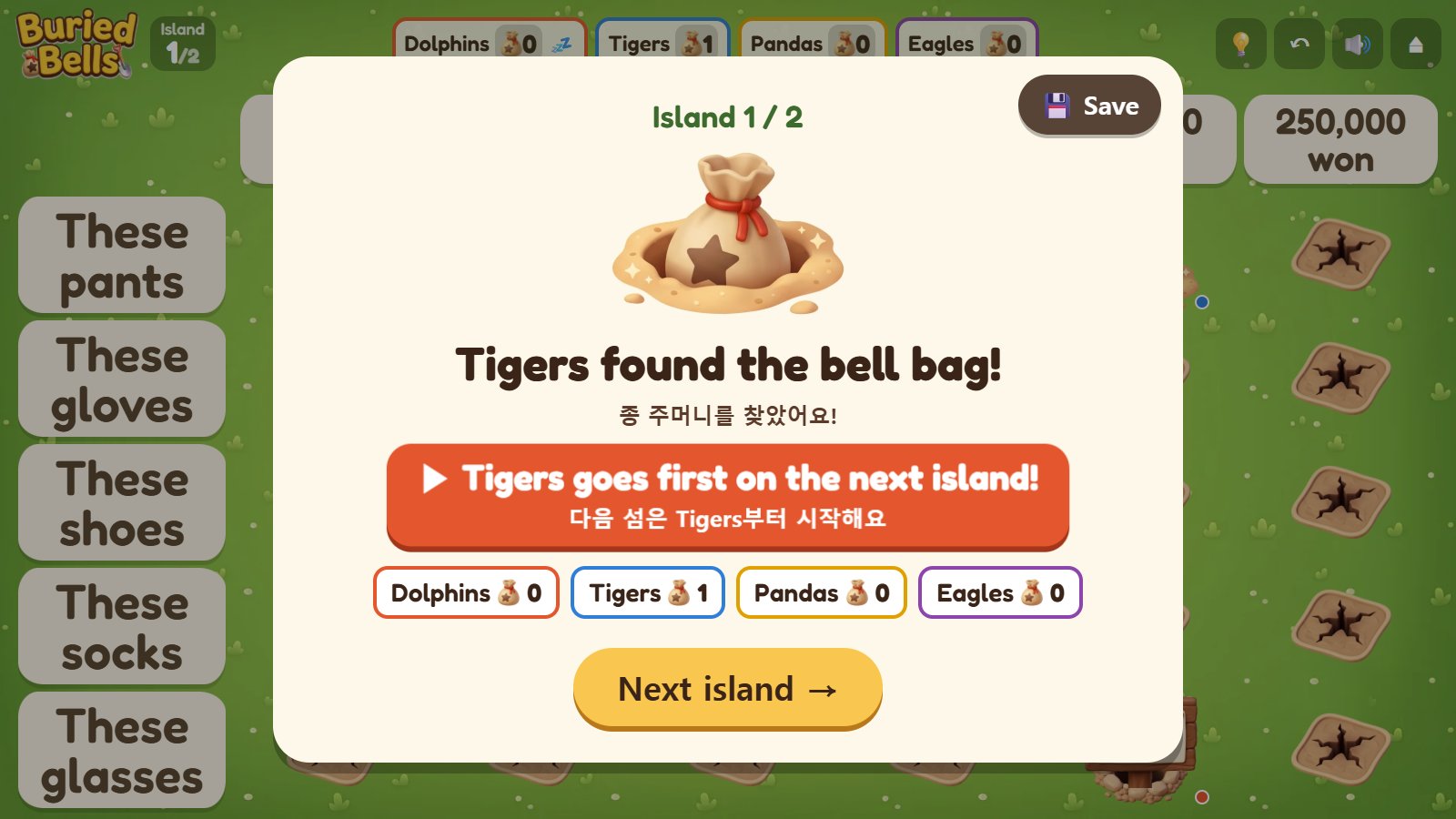
▲ 사진: 10-goes-first.jpg — 기본: Tigers가 찾았으니 다음 섬은 Tigers부터
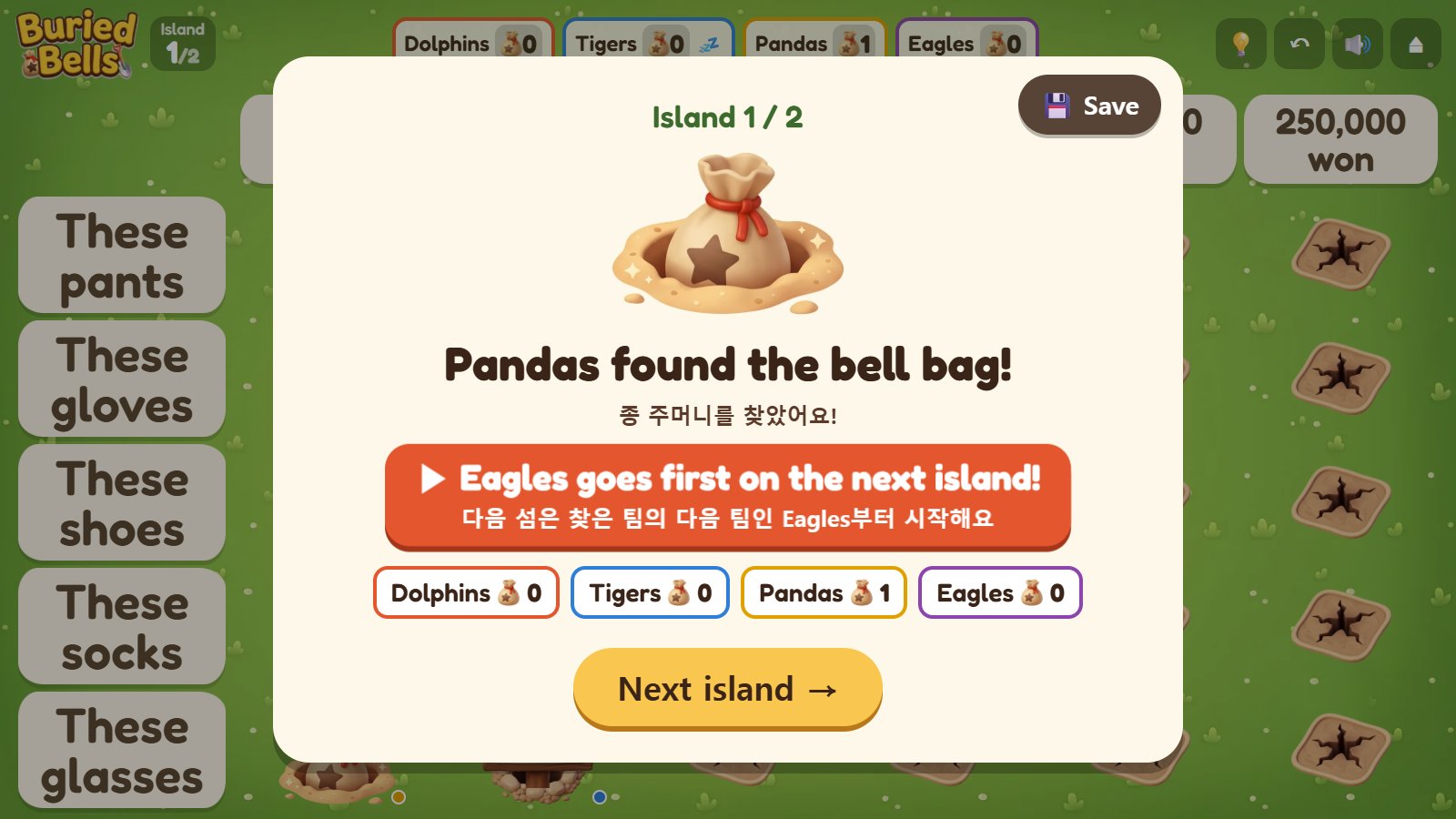
▲ 사진: 22-next-team.jpg — 설정을 켜면: Pandas가 찾았지만 다음 섬은 찾은 팀의 다음 팀인 Eagles부터
✨ 특별한 칸
- 🔔 종 주머니 — 팀 점수 +1, 다음 섬으로! (다음 섬은 찾은 팀부터 — 설정으로 그 다음 팀부터)
- 🌀 소용돌이 돌 — 주머니에서 1칸 떨어진 곳에 숨어 있어요. 한 번 더 파요!
- 🥫 빈 깡통 — 3칸 이상 떨어진 곳에 숨어 있어요. 다음 차례 쉬기 💤
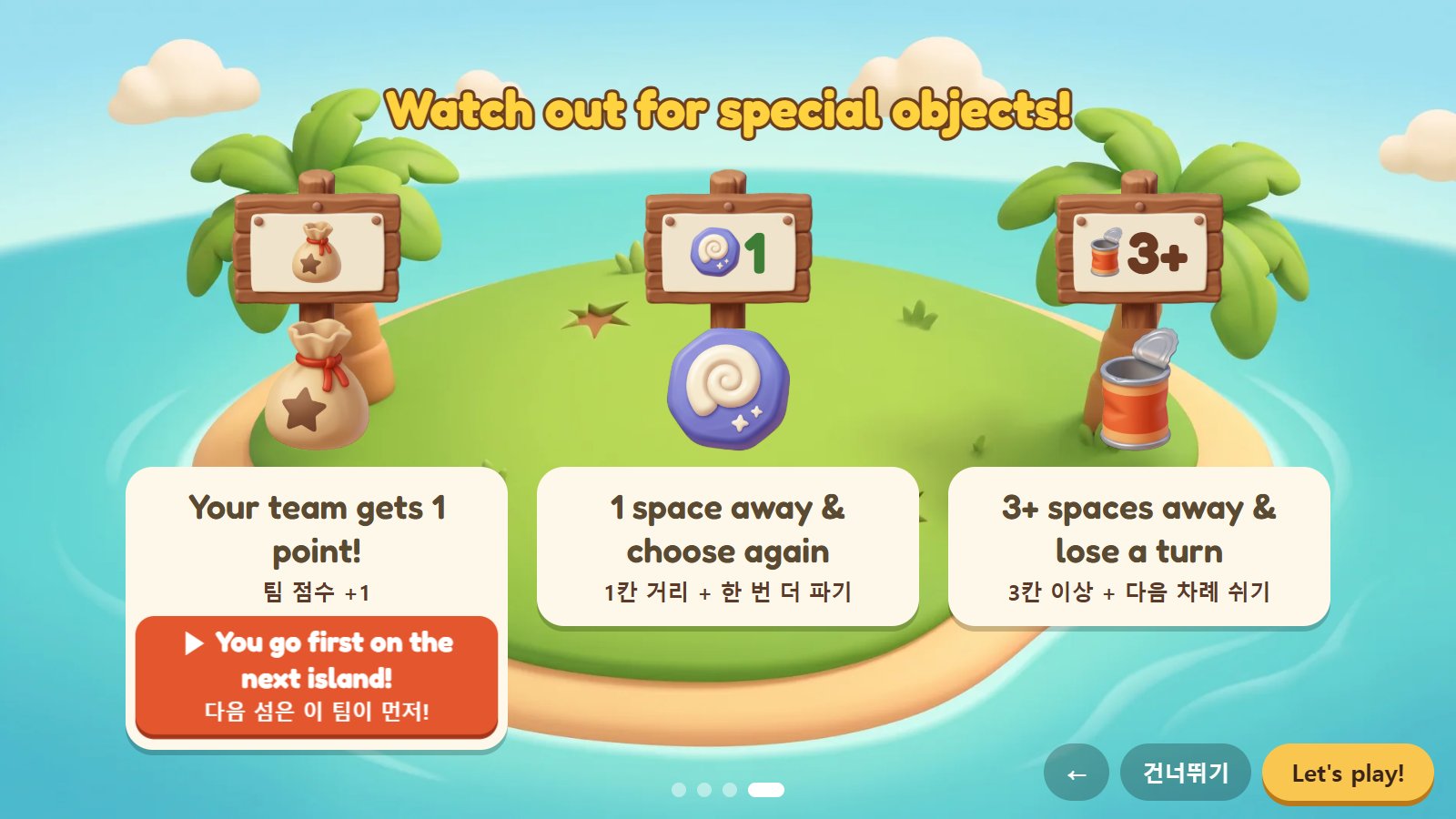
▲ 사진: 04-howto-special.jpg — 게임 방법 안내(영어 + 한국어 한 줄)
✔ 이런 점이 좋아요
- ⚡ 퀵스타트: 출판사·학년·단원만 고르면 바로 시작! 2022 개정 3~6학년 6종 전 단원 보드가 들어 있어요 — 천재교과서(함순애·김태은), 동아출판(윤여범·정은숙), YBM(김혜리·최희경), 아이스크림미디어, 모두 278단원. 교사용 지도서의 단원 핵심 문답(의사소통 기능)과 단원 어휘로 질문(세로축)·대답(가로축)을 짰어요.
- 게임 방법 4장 + 연습 섬: 처음엔 점수 없는 연습 섬에서 규칙을 익혀요. 숫자가 나오면 뜻을 한 줄 더 알려 주고 💡 힌트도 자동으로 켜져요. 필요 없으면 ⏭ 건너뛰기.
- 말풍선 3단계: 질문+대답 / 대답만 / 숨기기(축만 보고 문장을 스스로 만들어 말하기). 반 수준에 맞춰 골라요.
- 판마다 새로운 섬: 주머니·소용돌이·깡통 자리가 매번 무작위. 섬 수(판 수)·주머니 수·특별한 칸 수도 정할 수 있어요.
- 선생님 편의: ↶ 되돌리기(잘못 눌렀을 때), 팀 이름 누르면 점수 ±1·차례 바꾸기, 2~8팀. 차례 규칙(첫 팀 🎲 무작위/Team 1 · 다음 섬 찾은 팀/그 다음 팀)도 골라요 — 위 “차례” 단락 참고.
- 💾 이어하기: 섬 하나가 끝날 때마다 저장할 수 있어서, 다음 시간에 같은 팀·같은 점수로 다음 섬부터 이어 가요. (아래에 자세히)
- 내 보드 만들기: 세로축·가로축·문장 틀(
How much are {row}?/They're {col}.)만 넣으면 어떤 표현이든 게임이 돼요. 저장 코드로 학교 TV에서 바로 불러와요.
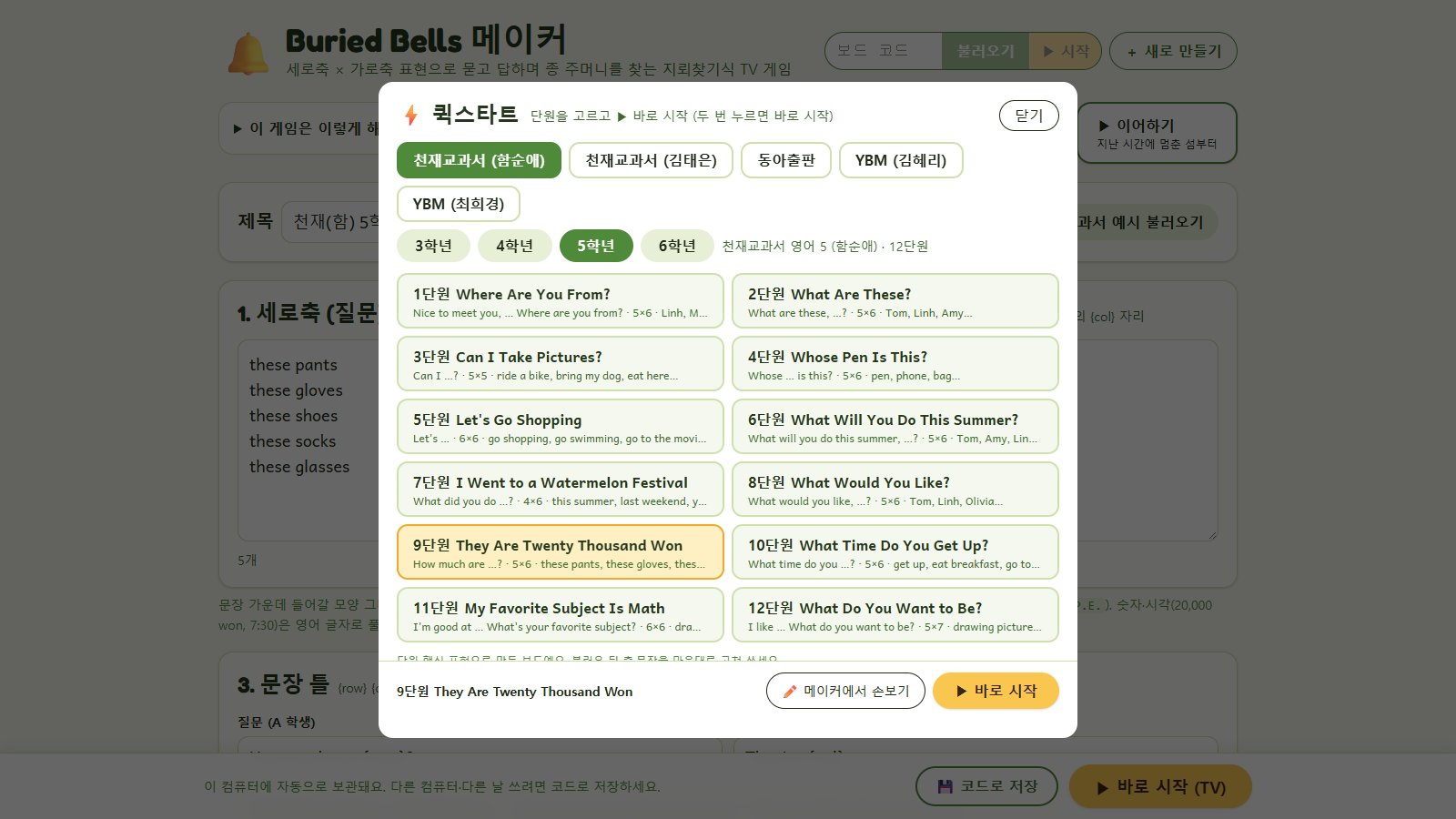
▲ 사진: 14-quickstart.jpg — ⚡ 퀵스타트: 단원 고르고 ▶ 바로 시작
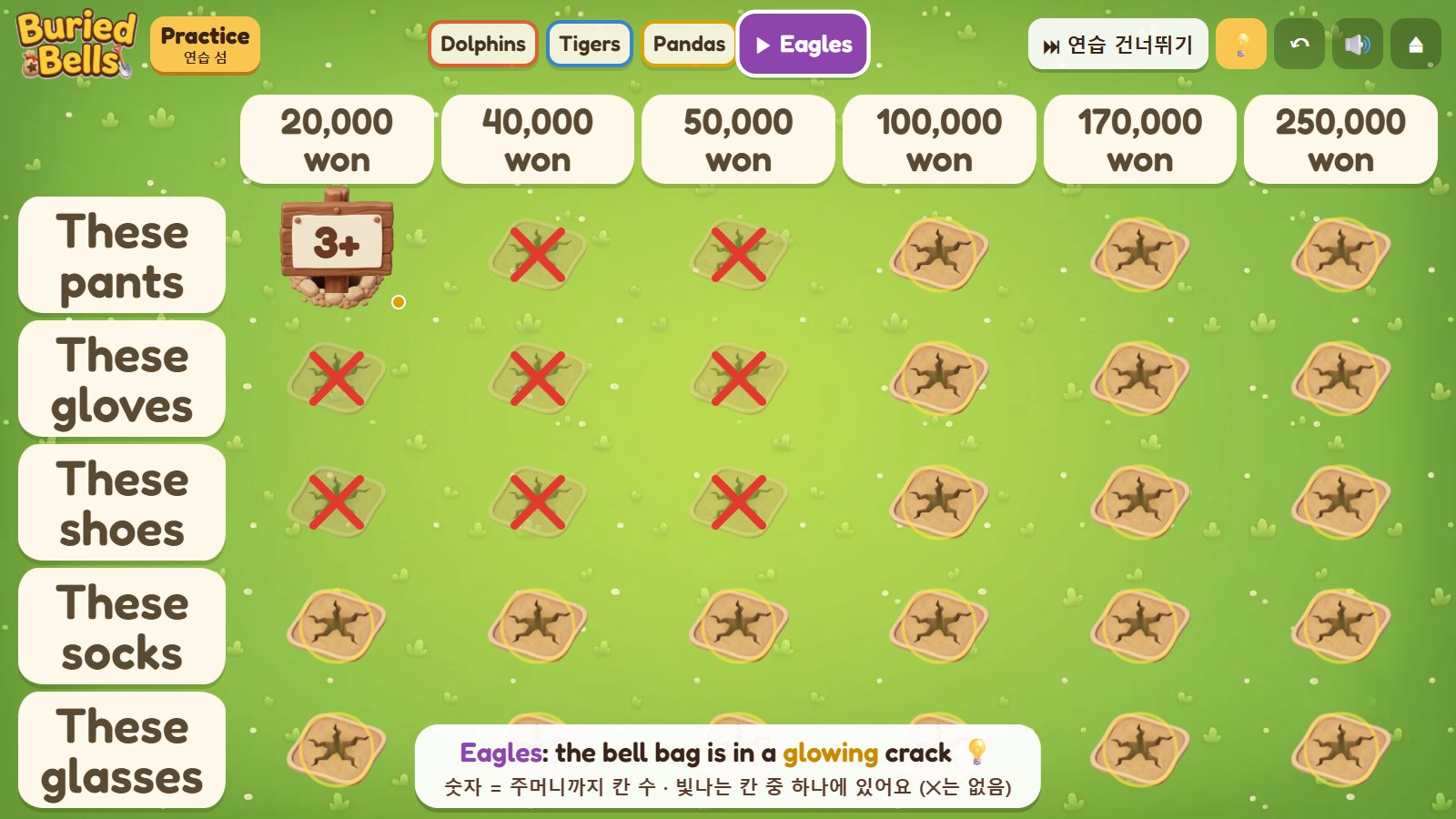
▲ 사진: 05-practice.jpg — 연습 섬: 점수 없이 규칙 익히기, 빛나는 칸 = 주머니가 있을 수 있는 곳
💾 다 못 끝냈다면? 다음 시간에 이어서!
섬 5개를 하려다 종이 울려 버렸나요? 괜찮아요. 섬 하나가 끝날 때마다 저장해 두면,
다음 영어 시간에 같은 보드 · 같은 팀 이름 · 같은 점수 그대로, 바로 다음 섬부터 이어서 할 수 있어요.
지난 시간에 주머니를 찾은 팀이 먼저 시작하는 것까지 기억해요. 🙌
① 섬이 끝난 화면에서 💾 Save
섬 하나가 끝나면 나오는 화면 오른쪽 위에 💾 Save 단추가 있어요.
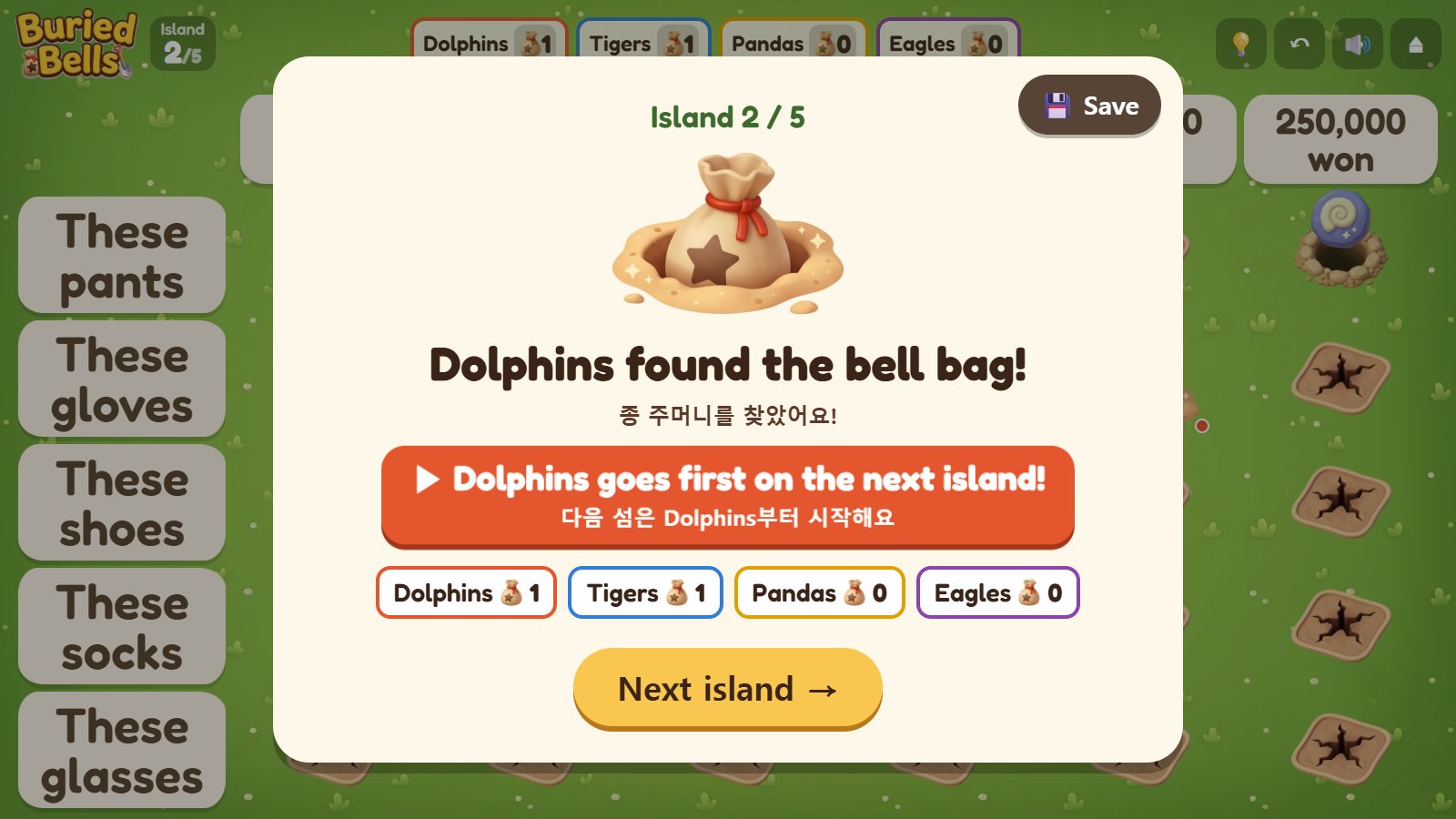
▲ 사진: 15-resume-save-button.jpg — 섬 2 / 5 끝! 오른쪽 위 💾 Save
② 저장할 곳 고르기 (둘 중 하나, 둘 다도 OK)
| 🖥 이 컴퓨터에 저장 | 🔑 코드로 저장 | |
|---|---|---|
| 이럴 때 | 다음에도 같은 교실 TV(컴퓨터)로 수업할 때 | 다른 교실·다른 컴퓨터에서 이어서 할 때 (영어실 ↔ 교실) |
| 방법 | 반 이름(예: 5-2)을 넣고 저장 → 한 컴퓨터로 여러 반을 따로따로 | 🔑 코드 만들기 → 6글자 코드를 칠판·수첩에 적어 두기 |
| 다음 시간 | 첫 화면 ▶ 이어하기 → 반 이름 누르기 | ▶ 이어하기에 코드 넣기 (메인 화면 코드 칸에 넣어도 돼요) |
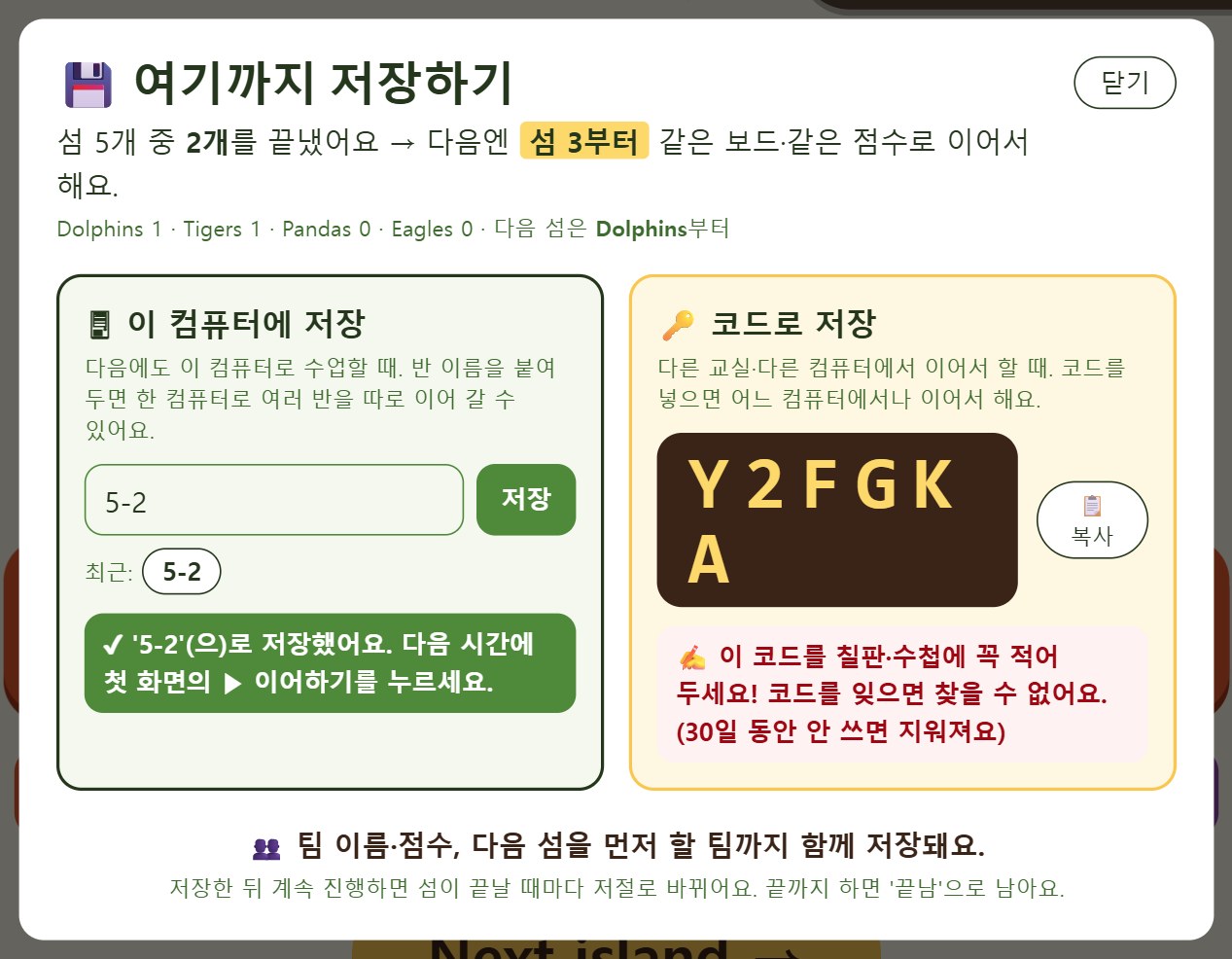
▲ 사진: 16-resume-save-dialog.jpg — 끝낸 섬 수·팀 점수·다음에 먼저 할 팀까지 함께 저장돼요
한 번 저장해 두면 그 뒤로는 섬이 끝날 때마다 저절로 새로 저장돼요. 점수를 고치거나 되돌리기를 해도 반영돼요.
깜빡하고 Save를 안 눌렀어도 이 컴퓨터에 ‘마지막 게임’ 하나는 저절로 남아 있어요.
③ 다음 시간: ▶ 이어하기
메인 화면(메이커)이나 TV 첫 화면 오른쪽 위의 ▶ 이어하기를 누르면, 이 컴퓨터에 저장한 반과 코드 입력 칸이 나와요.
TV 첫 화면에는 이 보드를 하던 반이 “5-2 · 섬 3부터”처럼 바로 보여서 한 번만 누르면 돼요.
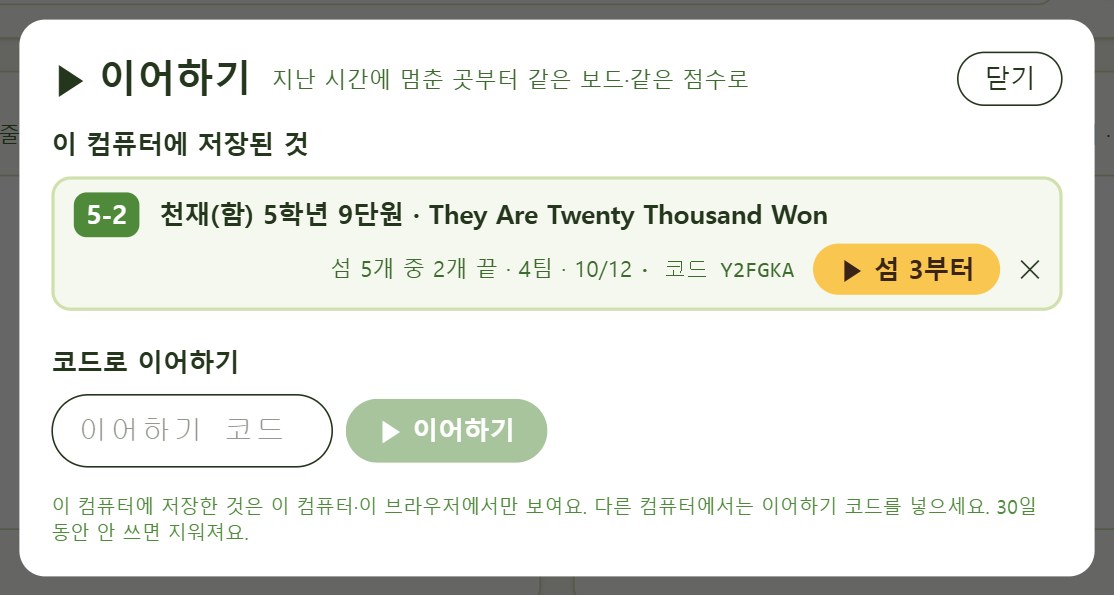
▲ 사진: 17-resume-list.jpg — ▶ 이어하기: 반별 목록 + 코드로 이어하기
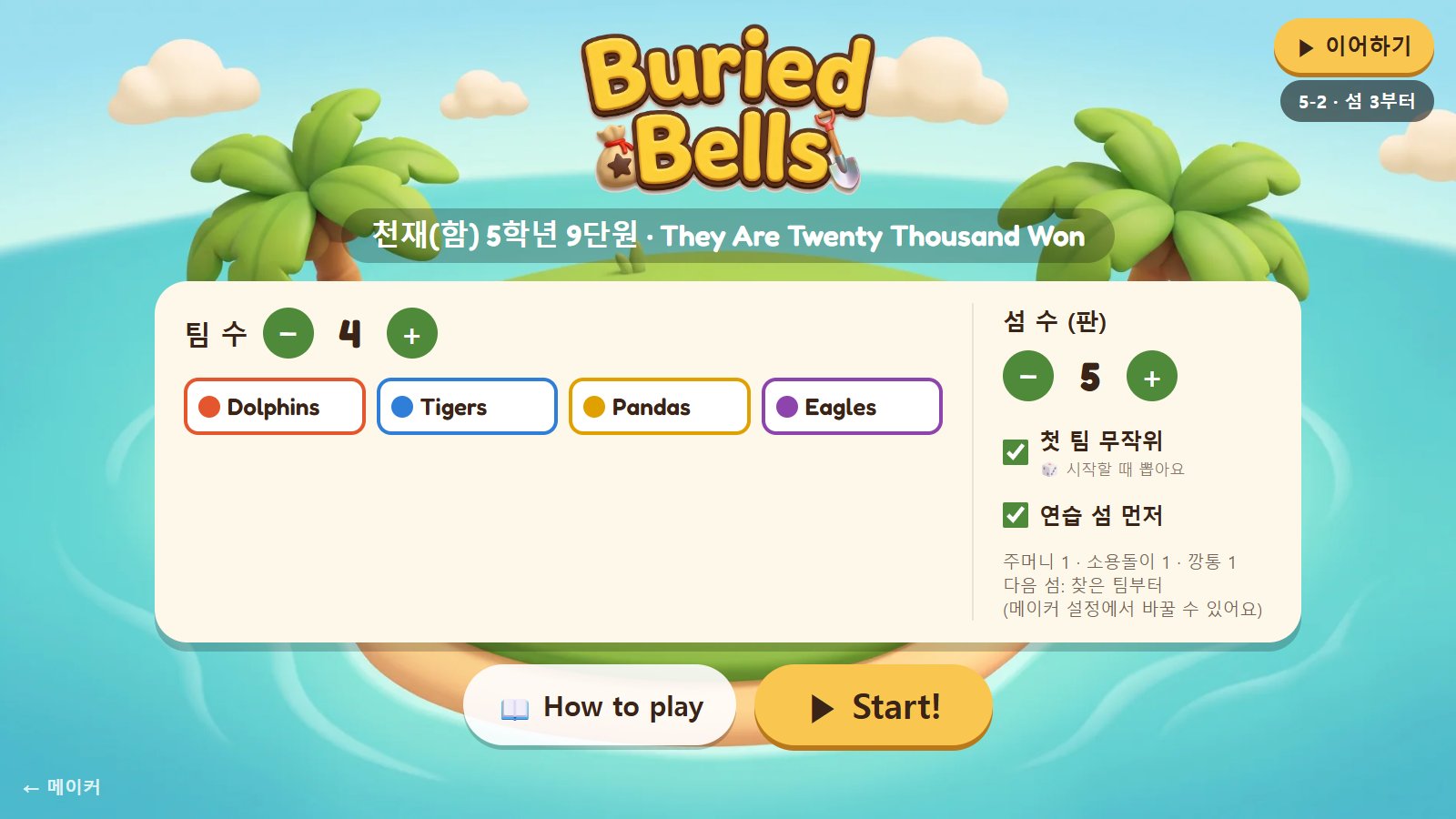
▲ 사진: 18-resume-tv.jpg — TV 첫 화면 오른쪽 위: ▶ 이어하기, 그 아래 “5-2 · 섬 3부터”
④ Welcome back! → 바로 다음 섬
지난번 점수와 먼저 할 팀을 보여 주고, ▶ Start!를 누르면 게임 방법·연습 섬 없이 바로 다음 섬이 시작돼요.
새로 하고 싶으면 처음부터 새로 하기를 누르면 돼요. 끝까지 다 한 게임은 ‘끝남’으로 남고, 다시 열면 처음부터 해요(팀 이름은 그대로).
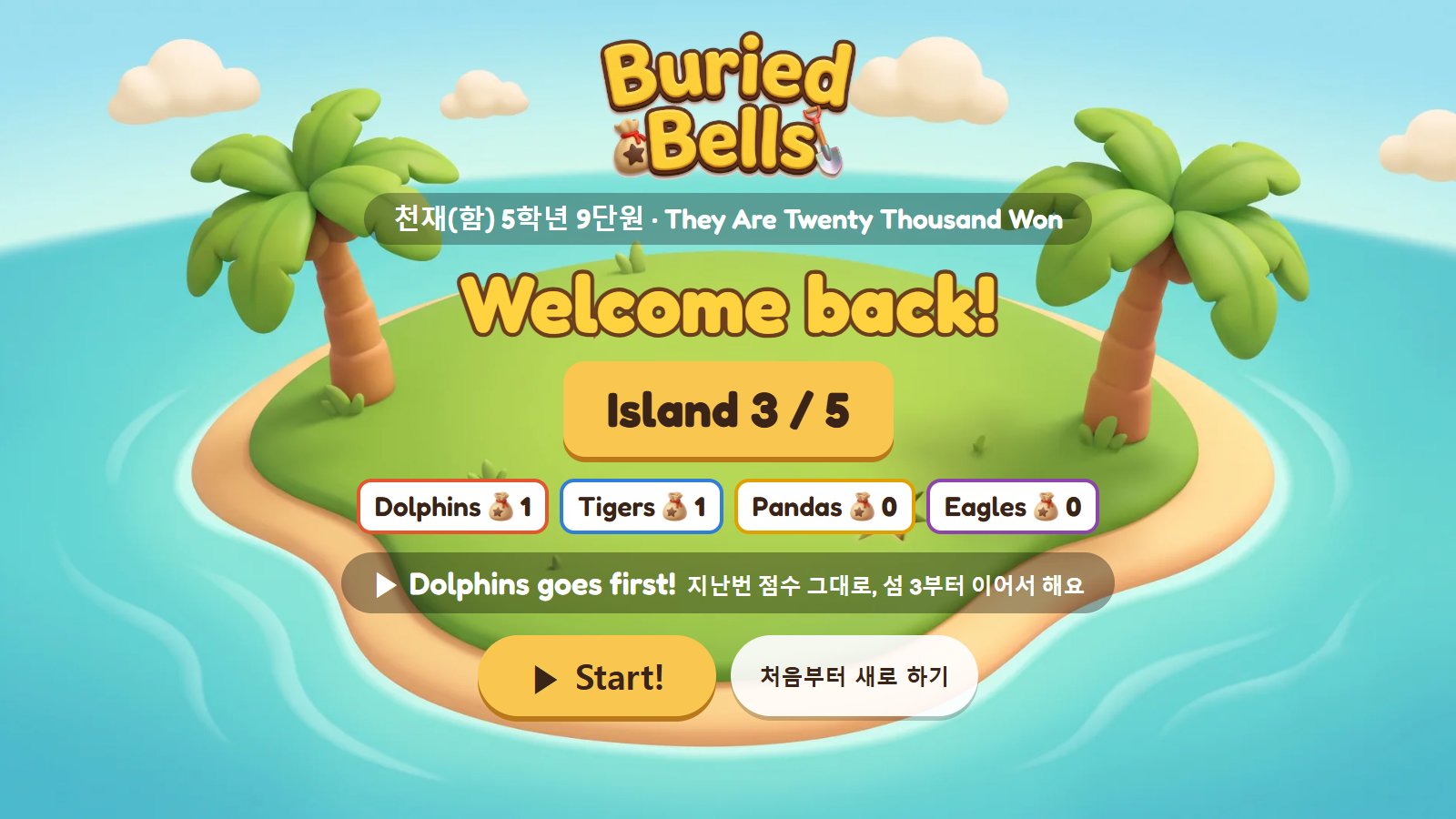
▲ 사진: 19-welcome-back.jpg — Welcome back! Island 3 / 5, 지난 시간 점수 그대로, Dolphins부터
📝 직접 만들 때는
- 세로축(질문에 들어갈 말)을 한 줄에 하나씩 3~6개 넣어요. 예:
these pants - 가로축(대답에 들어갈 말)을 한 줄에 하나씩 3~7개 넣어요. 예:
20,000 won - 문장 틀에
{row}·{col}자리를 넣어요. 숫자·시각·날짜(20,000 won, 7:30, May 5th)는 영어로 풀어 보여 줘요. - 미리 보기에서 칸을 눌러 보고 “모든 칸 문장 보기”로 문법을 확인해요.
- ▶ 바로 시작하거나 💾 코드로 저장해 두세요.
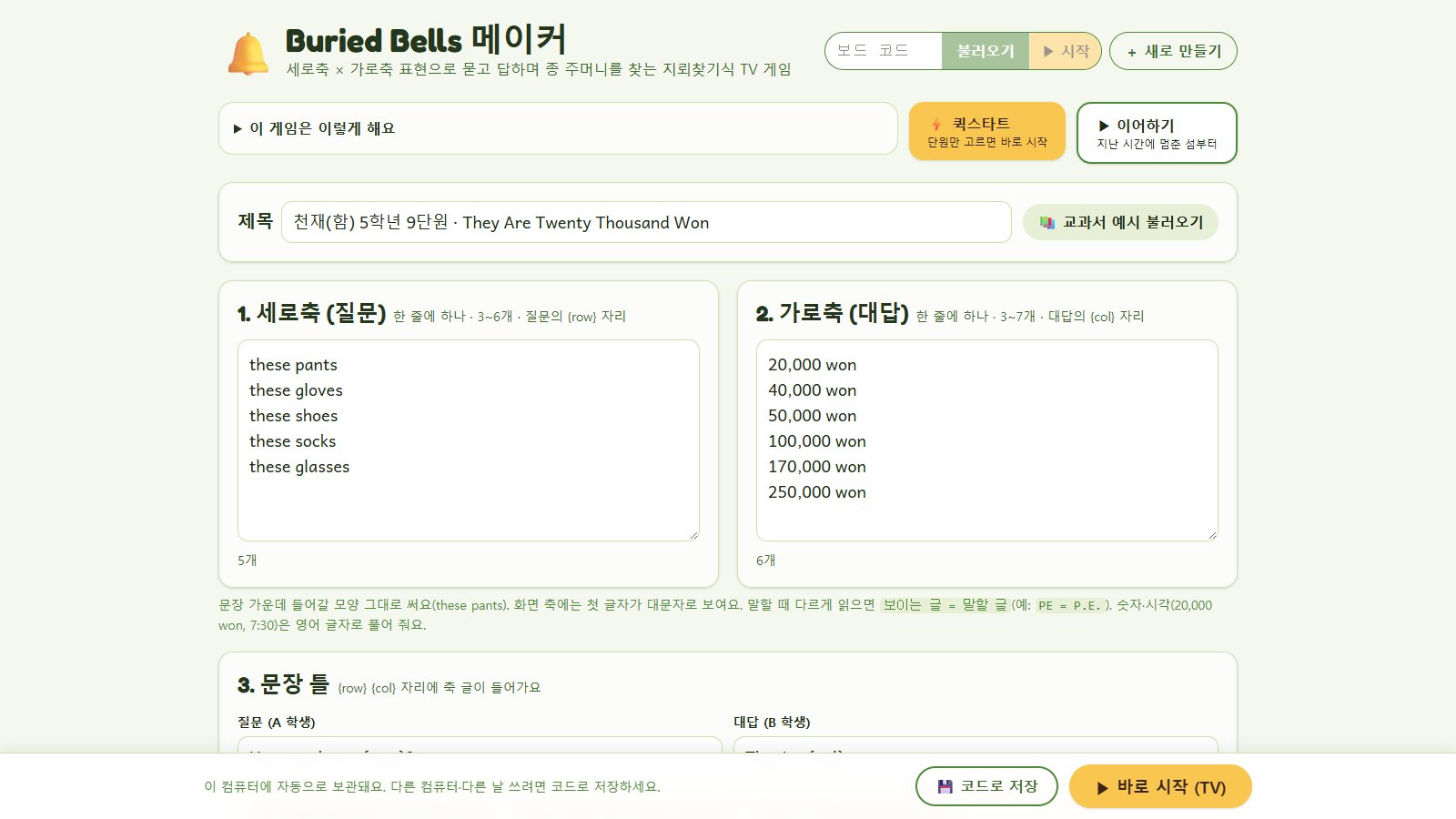
▲ 사진: 12-maker.jpg — 메이커: 세로축·가로축·문장 틀
📺 TV에서 조작하기
| 할 일 | 방법 |
|---|---|
| 칸 고르기 | 칸 누르기 · 가로/세로 머리 차례로 누르기 · 화살표 |
| 파기 / 다시 고르기 | ⛏ Dig! 또는 Enter / Esc |
| 말 못 해서 차례 넘기기 | ⏭ 또는 P |
| 💡 있을 수 있는 곳 보기 | H |
| 되돌리기 | ↶ 또는 Backspace |
| 점수 고치기 · 차례 바꾸기 | 위쪽 팀 이름 누르기 |
| 여기까지 저장 | 섬이 끝난 화면 오른쪽 위 💾 Save |
| 지난 시간에 이어서 | 첫 화면 오른쪽 위 ▶ 이어하기 |
💡 수업 팁
- 누가 묻고 누가 답할까? 차례 팀 두 명이 묻고 답하기, 또는 차례 팀이 묻고 다른 팀이 답하기도 재미있어요.
- 익숙해지면 말풍선을 대답만 → 숨기기로 바꿔 보세요. 축만 보고 문장을 만들어 말해야 해요.
- 힌트(H)를 켜 두고 “✕는 왜 없을까?” 함께 따져 보면 거리 개념도 금방 익혀요.
- 40분 수업이면 4~6팀, 섬 3~5개로 시작해 보세요. 시간이 모자라면 섬이 끝난 화면에서 💾 Save 하고 다음 시간에 이어서!
- 차례 규칙 고르기: 점수 차이가 벌어지기 쉬운 반은 찾은 팀부터(기본 — 잘하는 팀이 불리한 첫 삽을 떠서 따라잡기 좋아요), 순서를 헷갈려하는 반은 찾은 팀의 다음 팀부터(차례가 그냥 이어져요)를 추천해요.
- 여러 반을 한 컴퓨터로 가르치시면 저장할 때 반 이름을 꼭 붙여 두세요. 반마다 따로 점수가 이어져요.
📌 알아 두실 점
- 게임 방식은 영어 수업에서 쓰는 PPT 게임 「Buried Bells」(taysteachingtoolkit 템플릿)에서 아이디어를 얻었어요. 원본 PPT 그림은 쓰지 않았고, 그림은 AI(Gemini)로 새로 그렸어요.
- 교과서 보드는 6종 모두 교사용 지도서(연간 수업 지도 계획·단원 대화)를 보고 단원 핵심 문답과 어휘로 만든 거예요. 칸 조합에 따라 조금 엉뚱한 문장이 나올 수 있으니(문법은 맞춰 두었어요) 수업 전에 “모든 칸 문장 보기”로 한 번 훑어봐 주세요. 메이커에서 마음대로 고칠 수 있어요.
- 여러 선생님이 함께 쓰는 공개 사이트라 욕설·인터넷 주소가 든 보드는 저장되지 않아요.
써 보시고 불편한 점이나 더 있었으면 하는 기능을 댓글로 알려 주세요. 반영해 볼게요! 🙏